
一、配置说明
鸿梦云签发免费 SSL 证书时,通过 DNS-01 方式自动验证域名所有权:系统会自动在您的阿里云 DNS 里添加 / 清理一条 TXT 记录。要完成这一步,需要把您的阿里云 AccessKey ID 和 AccessKey Secret 填入鸿梦云控制台。
安全提醒:AccessKey 等同于账号密码,请勿泄露给他人。建议使用 RAM 子账号并只授予 AliyunDNSFullAccess 权限,不要使用主账号 AccessKey。 |
二、第一步:在阿里云获取 AccessKey
使用浏览器登录阿里云控制台(https://home.console.aliyun.com),按以下步骤创建一对 AccessKey。
1.1 进入 AccessKey 管理
鼠标移到控制台右上角的头像,在下拉菜单中选择「AccessKey 管理」。首次进入会看到安全提示页。如果是个人测试可直接点「继续使用 AccessKey」;生产环境强烈建议点「开始使用子用户 AccessKey」,在 RAM 中创建一个只授权 DNS 权限的子账号。
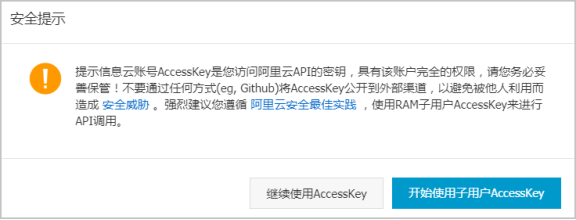
图 1-1 阿里云 AccessKey 安全提示页
1.2 创建并保存 AccessKey
点击「创建 AccessKey」,完成短信 / 人脸验证后,系统会弹出一对新的密钥。
AccessKey Secret 只显示这一次!请立即复制或下载 CSV 文件保存好,关闭弹窗后将无法再次查看。 |
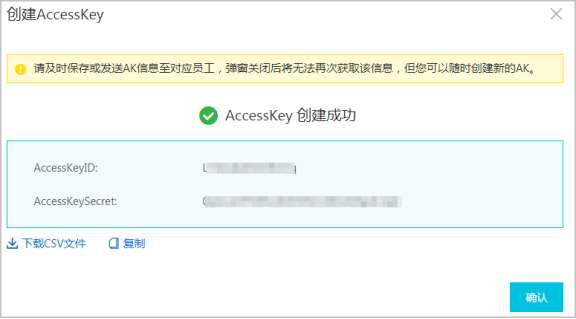
图 1-2 AccessKey 创建成功弹窗(密钥已打码)
记录下这两项:
· AccessKey ID(形如 LTAI*******)
· AccessKey Secret(一串 30 位左右的随机字符)
三、第二步:在鸿梦云添加 DNS 解析账号
登录鸿梦云控制台(https://yun.jxhcyun.com),左侧菜单选择「SSL 证书 → DNS 解析账号」。
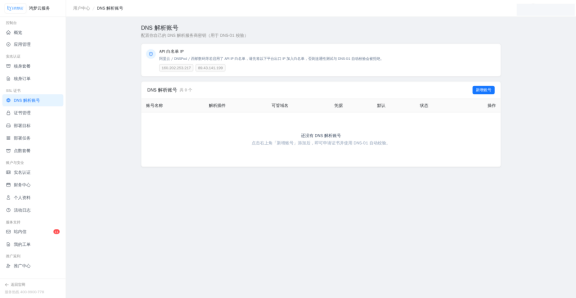
图 2-1 DNS 解析账号列表(首次使用为空)
注意页面上方的 API 白名单 IP:如果您在阿里云 RAM 里给 AccessKey 加了 IP 白名单,需要把这两个出口 IP 加入白名单,否则连通性测试和 DNS-01 自动校验会被拒绝:160.202.253.217、89.43.141.199 |
2.1 点击右上角「新增账号」
在表单里:
1. 账号名称:随便填一个便于识别的名字,例如「主账号」。
2. 解析插件:选中橙色的「阿里云 DNS」卡片(默认已选中)。
3. 把刚才从阿里云复制的 AccessKey ID 和 AccessKey Secret 分别粘贴到对应输入框。
4. 保持「启用」勾选;如果有多个 DNS 账号,可勾「设为默认」。
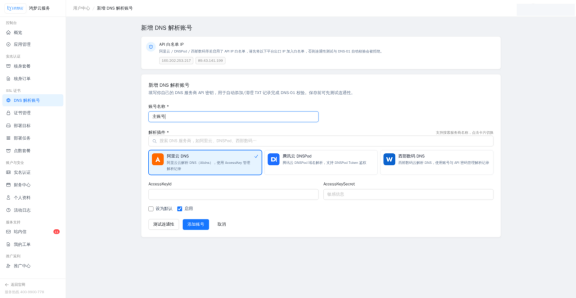
图 2-2 新增 DNS 解析账号表单(AccessKey 区域留空待填)
2.2 测试连通性并保存
点击左下角「测试连通性」,提示成功后再点「添加账号」。若测试失败,请检查:
· AccessKey ID / Secret 是否复制完整、没有多余空格;
· RAM 子账号是否已授权 AliyunDNSFullAccess;
· 是否在阿里云侧开启了 AccessKey 网络白名单,且已放行上面两个 IP。
添加成功后,账号会出现在列表里,状态为「启用」。 |
四、第三步:申请 SSL 证书
左侧菜单选择「SSL 证书 → 证书管理」,点击右上角「新增证书」。
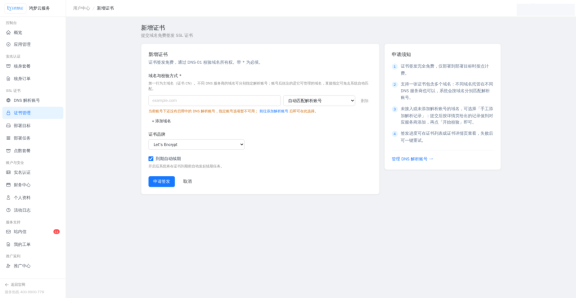
图 3-1 新增证书表单
1. 在「域名」处填写要签发证书的域名(如 example.com,可点「+ 添加域名」一次申请多个)。
2. 校验方式选择「自动匹配解析账号」(系统会自动用刚才配置的阿里云账号加 TXT 记录);未配置 DNS 账号的域名可选「手工添加解析记录」。
3. 证书品牌保持默认 Let's Encrypt,勾选「到期自动续期」。
4. 点击「申请签发」,等待约 1~3 分钟即可签发完成。
签发成功后可在「证书管理」列表下载证书,或到「部署目标 / 部署任务」里配置一键部署到服务器、CDN、OSS 等。 |
五、常见问题
Q1:为什么要填 AccessKey?我自己手动加 TXT 记录不行吗?
可以。在申请证书时校验方式选「手工添加解析记录」,按页面提示手动到阿里云 DNS 加一条 TXT 记录即可。填入 AccessKey 的好处是全自动签发和续期,到期前系统会自动完成校验,无需人工操作。
Q2:AccessKey 会不会被鸿梦云滥用?
鸿梦云只在做 DNS-01 校验时调用阿里云 DNS 接口添加 / 删除指定 TXT 记录,凭证加密存储。生产环境仍建议使用 RAM 子账号并最小化授权(只给 DNS 权限)。
)
 工信部备案号:
  公安部备案号:
 统一社会信用代码: